Friday, May 23, 2014

Cara Convert JPG ke WORD Online (tanpa software)

Cara Convert JPG ke WORD Online (tanpa software). karena kebutuhan yang mendesak untuk melakukan edit sebuah file atau berita acara kita terkadang dihadapkan dengan keadaan dimana semua bahan harus bisa dilakukan editing. tak terkecuali file jpg atau jpeg. mungkin ini terdengar aneh bagi sebagian teman-teman tapi sudah biasa di dunia mahasiswa. apalagi jika itu menyangkut bahan untuk melakukan penelitian atau skripsi.
ads

seperti yang telah diketahui selama ini kita sudah terbiasa melakukan convert pdf ke word atau sebaliknya. dan kemungkinan besar hasil file yang convert sangat baik mengingat sumber file adalah text juga namun bentuknya pdf. namun cara convert jpg ke word membutuhkan kejelasan text yang ada di gambar atau image tersebut. jika image merupakan hasil scan dari buku yang asli maka hasil convert nya juga bagus tapi jika gambar hasil scan dari hasil fotocopy kualitas hasilnya lebih rendah dari buku asli.
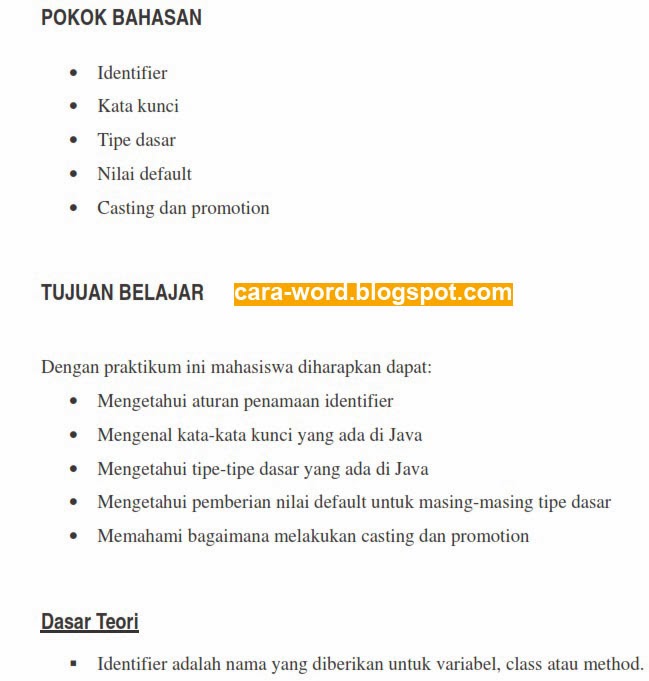


Cara Convert JPG ke WORD
file gambar yang di convert

namun jangan khawatir akan dijelaskan cara convert jpg ke word dengan perbandingan beberapa cara.


diantaranya :
1. convert dengan website converter. website yang dicoba onlineocr dan free-ocr. cara nya pilih file image yang akan dijadikan text atau word dan ikuti prosesnya.
2. convert dengan free ocr software. software yang dipakai freeocr 4.2 dan freeocrtoword 6.6.5. software dapat di download di website masing-masing.
3. convert dengan microsoft onenote (sudah terinstal di komputer jika ms office diinstal complete).

cara convert jpg ke word online di website onlineocr
1. buka website nya dan klik tombol Browse untuk memilih file yang akan di convert dan klik tombol Upload.
2. isikan code captcha yang diminta pada kotak yang tersedia.
3. klik tombol Recognice untuk mulai convert image dan tunggu hingga selesai.
4. klik tombol link word untuk download hasil berupa file word.
Cara Convert JPG ke WORD
cara convert di onlineocr

Cara Convert JPG ke WORD
hasil convert onlineocr

cara convert jpg ke word online di website free-ocr
1. buka website nya dan klik tombol Browse untuk memilih file yang akan di convert dan klik tombol Upload.
2. isikan code captcha yang diminta pada kotak yang tersedia.
3. klik tombol Send File untuk mulai convert image dan tunggu hingga selesai.
4. hasil convert tersedia di kotak Text recognition result: copy hasilnya ke ms word.
Cara Convert JPG ke WORD
cara convert di free-ocr

Cara Convert JPG ke WORD
hasil convert free-ocr

cara convert jpg ke word dengan freeocr 4.2
1. download software di freeocr dan instal software tersebut.
2. buka software freeocr dan klik Open untuk membuka file gambar yang akan di convert ke word.
3. klik OCR untuk mulai convert file. hasil ada di kotak sebelah kanan.
Cara Convert JPG ke WORD
cara convert di software freeocr 4.2

cara convert jpg ke word dengan freeocrtoword 6.6.5
1. download software di freeocrtoword dan instal software tersebut.
2. buka software freeocr dan klik Open untuk membuka file gambar yang akan di convert ke word.
3. klik OCR untuk mulai convert file. hasil ada di kotak sebelah kanan.
Cara Convert JPG ke WORD
cara convert di software freeocrtoword 5.6.6

cara convert jpg ke word dengan ms onenote
1. buka ms onenote
2. klik tab insert dan klik Picture. untuk membuka file gambar yang akan di convert ke word.
3. klik kanan gambar yang telah di insert tadi. kemudian klik Copy Text from Picture.
4. buka ms word dan klik paste untuk menyalin hasil convert file.
Cara Convert JPG ke WORD
cara convert di ms oneNote

Cara Convert JPG ke WORD
hasil convert ms oneNote

kesimpulan


seperti yang telah dilihat, hasil terbaik dari beberapa cara convert jpg ke word tadi adalah dengan menggunakan cara terakhir. percobaan diatas dilakukan sendiri dengan sumber file gambar yang sama.
demikian yang bisa ditulis dan semoga bermanfaat. - See more at: http://cara-word.blogspot.com/2013/11/cara-convert-jpg-ke-word-online-tanpa.html#sthash.6UwX2L9C.dpuf

Saturday, October 5, 2013

edit format fat 32 to ntfs

Assalamu’alaikum…
                Ingin memformat flash disk tapi ternyata ketika flashdisk nya ingin kita format dengan menggunakan NTFS   ternyata tidak ada, yang ada hanya format FAT/FAT32 ? ga usah kawatir kawan, karna jika kalian menggunakan Windows XP ataupun Windows vista juga ada ko, Cuma harus menggunakan langkah-langkah jitu untuk menggunakan Format NTFS ini..
                Tenang saja buat kalian yang menggunakan  Windows 7 kalian tidak usah khawati, tidak usah menggunakan ara dibawah in,  karena pada Windows 7 sudah ada format NTFS-nya. Sebenarnya flashdisk jenis/merek apapun secara defaultnya memiliki format FAT/FAT32, lalu kenapa kita harus memformat flashdisk menggunakan  format  NTFS ? ada beberapa alasan mengapa kita harus menggunakan NTFS ini, simak ya..  :
1). Kecepatan copast/move data, file, dan apapun itu dari/ke flashdisk akan lebih cepat
2). Dapat melakukan copast/move file berukuran lebih besar dari 4GB sekaligus dari/ke flashdisk
3). Tersedia fitur enkripsi data (security) dan Quota
4). Keunggulan ntfs dibandingkan fat, error drive is full padahal flashdisk masih kosong.
Nah sudah jelas kan keunggulan kita memformat flashdisk menggunakan NTFS ini ? makannya buruan deh kalian lihat langkah-langkah dibawah ini, agar Flashdisk kalian pada Windows XP dan Windows Vista Bisa Format Menggunakan NTFS ini, ada 2 langkah untuk memformatnya, lebih jelasnya di simak ya.. :
Untuk Cara yang 1 : ( kita melalui klik kanan pada My Computer )


1).            Klik Start, lalu klik kanan pada "My Computer", lalu klik "Manage". Selengkapnya lihat gambar dibawah :
Lihat Gambar:
2).                       Setelah itu klik "Device Manager", Klik "Disk Drive", klik nama flashdisk (yang berakhiran tulisan USB Device), klik kanan dan pilih "Properties" . 

3).                       Setelah muncul kotak dialog baru, klik tab "Policies", klik "Optimize for performance", klik OK dan aktifasi fitur format NTFS sudah selesai deh.. Selengkapnya 2 & 3 lihat gambar dibawah :
Lihat Gambar:
4).                   Uppss.. apakah sudah selesai ? belum kawan, itu hanya mengaktifkan fitur NTFS-nya saja, sekarang yang kita lakukan adalah Kembali ke windows explorer, klik pada Flashdisk yang ingin di format, klik format dan pilih NTFS dan klik Start untuk mulai melakukan format. Tunggu sampai selesai….  Selengkapnya lihat gambar dibawah :

Lihat Gambar:

Horreee… !! sekarang Flashdisk kalian sudah berhasil di format dengan Fitur NTFS… ^^


Untuk Cara yang 2 : ( kita melalui klik kanan pada CMD / Command Prompt )
 1.           Klik Start , klik Run ketik CMD, atau kalian bisa menggunakan tombol Win+R pada Keyboard. Lalu klik ok. Maka akan muncul gambar dibawah ini :

Lihat Gambar:
 2.           setelah itu kalian Ketik CONVERT (Drive path) /FS:NTFS , pada CMD yang telah aktif dilayar, missal : flashdisk kalian di drive D: maka ketik CONVERT D: /FS:NTFS . nah.. tinggal tunggu deh sampe pemrosesan pemformatan selesai.. ^^

Lihat Gambar:
              Mungkin ini saja yang bisa saya tutorialkan Cara Format Flashdisk Dengan NTFS (Khusus Win XP, Vista). Maaf bila tutorial ini ada salah penuilisan yang tidak sesuai sumbernya.. Semoga bermanfaat.. Selamat Mencoba… !! ^^

Saturday, August 31, 2013

instal ulang win7 tanpa cd


Cara Install Windows 7 Langsung Dari Flashdisk Tanpa Menggunakan CD
Description: https://blogger.googleusercontent.com/img/b/R29vZ2xl/AVvXsEjUvB0niMsbDtHgjv203VYyGPwqngpG6_-6W5a7F1NudnN5wO-kMwd-kk9a3i9PwRgeze7k4r2vUxE1fcoKbcEykUFu6qaFXFJD-_6YigsVZpv_aEyavY1JgffHHMEFca-woEXjik1tLFY/s320/1.jpg
Bagi sobat yang bingung cara install notebook/ netbook/ laptopnya yang tidak mempunyai CD/DVD-ROM, disini lughot akan memberikan tips cara simple install windows 7 langsung dari flashdisk tanpa menggunakan CD. Berikut langkah-langkah yang harus sobat lakukan :
1. Format flashdisk ke NTFS
2. Copy OS W7 dari CD ke flashdisk yg udah di format NTFS
3. Di flashdisk, coba sobat cari file yg namanya BOOTMGR, trus rename ke NTLDR
4. Colokin flashdisk ke laptop
5. Ubah setingan boot yg td nya HARD DISK ke FLASHDISK trus di save
6. Kalo udah, tunggu ada perintah "press any key to continue"
7. Kalo udah keluar perintah td, teken tombol keyboard apa aja biar si laptop langsung nge Load OS dari flashdisk
8. Proses instalasi berlangsung, ikutin aja seperti biasa kita install ulang lewat CD

TAMBAHAN!!!
Pada saat proses loading yg sampai 100%, laptop akan ngerestart untuk pertama kali..
abis ngerestart, laptop akan meneruskan proses instalasi apabila dalam kondisi NORMAL.. Jadi ga balik lg ke "PRESS ANY KEY TO CONTINUE"
trus liat dulu, klo misalnya balik lg ke awal, alias "PRESS ANY KEY TO CONTINUE" agan ikutin aja maunya
tapi, pas abis kelar loading yg 100%, agan langsung cabut tu flashdisk, ntar laptop akan minta "ctrl+alt+del" buat ngerestart
nahhh,, disini proses instalasi akan dilanjutkan tanpa balik lg ke awal..

instal ulang tanpa cd

Lightbulb Instal Ulang Windows XP Tanpa CD

Instal Ulang Windows XP tanpa CD

Instal Ulang Windows XP tanpa CD, Kadang-kadang produsen tidak termasuk Windows XP Sistem Operasi CD ketika Anda pertama kali membeli komputer baru Anda. Ini bagaimana-untuk akan menjelaskan bagaimana menginstal ulang sistem operasi Windows XP (dengan aturan serupa yang berlaku untuk pendahulunya) tanpa perlu CD Windows XP.
Instal Ulang Windows XP tanpa CD

1. Memahami bahwa setelah beberapa saat komputer Anda akan mulai untuk memperlambat, membekukan dan kadang-kadang bahkan tidak ditutup dengan benar. Gejala-gejala ini normal untuk sistem operasi Microsoft Windows yang memerlukan memulai, bersih segar. Tapi terkadang produsen tidak menyertakan salinan dari sistem operasi pada disk untuk menghemat uang ketika membeli komputer Anda dan pada akhirnya menyelamatkan mereka uang juga.
2. Akses salinan dari sistem operasi pada hard drive. Jika produsen tidak menyediakan CD Windows XP dengan pembelian komputer baru Anda, mereka memiliki paling pasti disimpan salinan dalam hard drive anda untuk digunakan nanti. Anda dapat dengan mudah mengakses salinan CD pada hard drive Anda untuk benar-benar menginstal ulang atau format partisi pada komputer Anda.
3. Back up data pribadi Anda termasuk foto, gambar, dokumen, favorit, password dan pengaturan ke CD / DVD / USB.
4. Pastikan Anda memiliki Windows product key / serial number. Hal ini dapat terletak pada komputer itu sendiri, atau dalam kemasan asli itu disertakan dengan. Jika Anda tidak memiliki satu, lihat di registry atau hubungi pabrik Anda segera untuk dukungan lebih lanjut mengenai masalah ini.
5. Klik pada My Computer maka C: WINDOWS maka i386 (Kadang C: i386). Ini adalah bagian di mana banyak orang bingung. Mereka menyadari bahwa salinan Windows mereka XP CD di sini, tapi mereka mencari file yang salah. Kebanyakan orang akan mencoba untuk menemukan file bernama “Setup”, “Install”, atau “Windows”. File yang Anda cari adalah disebut “winnt32.exe”.
6. Buka aplikasi ini dan lanjutkan dengan instruksi yang diberikan. Ini akan membawa Anda melalui 5 fase sederhana yang akan menghapus komputer Anda dan instal ulang sistem operasi.
7. Dapatkan kunci produk Anda siap untuk memasukinya. Pastikan Anda setuju dengan persyaratan yang harus disediakan ketika menggunakan aplikasi winnt32.exe.
Instal Ulang Windows XP tanpa CD

8. Jika Anda menggunakan sistem operasi di bawah Windows 2000 atau Me, mencoba mencari aplikasi Winnt.exe sebagai aplikasi winnt32.exe mungkin tidak tersedia untuk versi OS Windows di folder I386. Winnt.exe menggunakan antarmuka perintah didorong, dan karena itu memerlukan perintah sederhana untuk digunakan untuk menginstal ulang Windows atau format partisi. Instal Ulang Windows XP tanpa CD

instal ulang tanpa cd

Lightbulb Instal Ulang Windows XP Tanpa CD

Instal Ulang Windows XP tanpa CD

Instal Ulang Windows XP tanpa CD, Kadang-kadang produsen tidak termasuk Windows XP Sistem Operasi CD ketika Anda pertama kali membeli komputer baru Anda. Ini bagaimana-untuk akan menjelaskan bagaimana menginstal ulang sistem operasi Windows XP (dengan aturan serupa yang berlaku untuk pendahulunya) tanpa perlu CD Windows XP.
Instal Ulang Windows XP tanpa CD

1. Memahami bahwa setelah beberapa saat komputer Anda akan mulai untuk memperlambat, membekukan dan kadang-kadang bahkan tidak ditutup dengan benar. Gejala-gejala ini normal untuk sistem operasi Microsoft Windows yang memerlukan memulai, bersih segar. Tapi terkadang produsen tidak menyertakan salinan dari sistem operasi pada disk untuk menghemat uang ketika membeli komputer Anda dan pada akhirnya menyelamatkan mereka uang juga.
2. Akses salinan dari sistem operasi pada hard drive. Jika produsen tidak menyediakan CD Windows XP dengan pembelian komputer baru Anda, mereka memiliki paling pasti disimpan salinan dalam hard drive anda untuk digunakan nanti. Anda dapat dengan mudah mengakses salinan CD pada hard drive Anda untuk benar-benar menginstal ulang atau format partisi pada komputer Anda.
3. Back up data pribadi Anda termasuk foto, gambar, dokumen, favorit, password dan pengaturan ke CD / DVD / USB.
4. Pastikan Anda memiliki Windows product key / serial number. Hal ini dapat terletak pada komputer itu sendiri, atau dalam kemasan asli itu disertakan dengan. Jika Anda tidak memiliki satu, lihat di registry atau hubungi pabrik Anda segera untuk dukungan lebih lanjut mengenai masalah ini.
5. Klik pada My Computer maka C: WINDOWS maka i386 (Kadang C: i386). Ini adalah bagian di mana banyak orang bingung. Mereka menyadari bahwa salinan Windows mereka XP CD di sini, tapi mereka mencari file yang salah. Kebanyakan orang akan mencoba untuk menemukan file bernama “Setup”, “Install”, atau “Windows”. File yang Anda cari adalah disebut “winnt32.exe”.
6. Buka aplikasi ini dan lanjutkan dengan instruksi yang diberikan. Ini akan membawa Anda melalui 5 fase sederhana yang akan menghapus komputer Anda dan instal ulang sistem operasi.
7. Dapatkan kunci produk Anda siap untuk memasukinya. Pastikan Anda setuju dengan persyaratan yang harus disediakan ketika menggunakan aplikasi winnt32.exe.
Instal Ulang Windows XP tanpa CD

8. Jika Anda menggunakan sistem operasi di bawah Windows 2000 atau Me, mencoba mencari aplikasi Winnt.exe sebagai aplikasi winnt32.exe mungkin tidak tersedia untuk versi OS Windows di folder I386. Winnt.exe menggunakan antarmuka perintah didorong, dan karena itu memerlukan perintah sederhana untuk digunakan untuk menginstal ulang Windows atau format partisi. Instal Ulang Windows XP tanpa CD

instal ulang tanpa cd

Lightbulb Instal Ulang Windows XP Tanpa CD

Instal Ulang Windows XP tanpa CD

Instal Ulang Windows XP tanpa CD, Kadang-kadang produsen tidak termasuk Windows XP Sistem Operasi CD ketika Anda pertama kali membeli komputer baru Anda. Ini bagaimana-untuk akan menjelaskan bagaimana menginstal ulang sistem operasi Windows XP (dengan aturan serupa yang berlaku untuk pendahulunya) tanpa perlu CD Windows XP.
Instal Ulang Windows XP tanpa CD

1. Memahami bahwa setelah beberapa saat komputer Anda akan mulai untuk memperlambat, membekukan dan kadang-kadang bahkan tidak ditutup dengan benar. Gejala-gejala ini normal untuk sistem operasi Microsoft Windows yang memerlukan memulai, bersih segar. Tapi terkadang produsen tidak menyertakan salinan dari sistem operasi pada disk untuk menghemat uang ketika membeli komputer Anda dan pada akhirnya menyelamatkan mereka uang juga.
2. Akses salinan dari sistem operasi pada hard drive. Jika produsen tidak menyediakan CD Windows XP dengan pembelian komputer baru Anda, mereka memiliki paling pasti disimpan salinan dalam hard drive anda untuk digunakan nanti. Anda dapat dengan mudah mengakses salinan CD pada hard drive Anda untuk benar-benar menginstal ulang atau format partisi pada komputer Anda.
3. Back up data pribadi Anda termasuk foto, gambar, dokumen, favorit, password dan pengaturan ke CD / DVD / USB.
4. Pastikan Anda memiliki Windows product key / serial number. Hal ini dapat terletak pada komputer itu sendiri, atau dalam kemasan asli itu disertakan dengan. Jika Anda tidak memiliki satu, lihat di registry atau hubungi pabrik Anda segera untuk dukungan lebih lanjut mengenai masalah ini.
5. Klik pada My Computer maka C: WINDOWS maka i386 (Kadang C: i386). Ini adalah bagian di mana banyak orang bingung. Mereka menyadari bahwa salinan Windows mereka XP CD di sini, tapi mereka mencari file yang salah. Kebanyakan orang akan mencoba untuk menemukan file bernama “Setup”, “Install”, atau “Windows”. File yang Anda cari adalah disebut “winnt32.exe”.
6. Buka aplikasi ini dan lanjutkan dengan instruksi yang diberikan. Ini akan membawa Anda melalui 5 fase sederhana yang akan menghapus komputer Anda dan instal ulang sistem operasi.
7. Dapatkan kunci produk Anda siap untuk memasukinya. Pastikan Anda setuju dengan persyaratan yang harus disediakan ketika menggunakan aplikasi winnt32.exe.
Instal Ulang Windows XP tanpa CD

8. Jika Anda menggunakan sistem operasi di bawah Windows 2000 atau Me, mencoba mencari aplikasi Winnt.exe sebagai aplikasi winnt32.exe mungkin tidak tersedia untuk versi OS Windows di folder I386. Winnt.exe menggunakan antarmuka perintah didorong, dan karena itu memerlukan perintah sederhana untuk digunakan untuk menginstal ulang Windows atau format partisi. Instal Ulang Windows XP tanpa CD

instal ulang tanpa cd

Lightbulb Instal Ulang Windows XP Tanpa CD

Instal Ulang Windows XP tanpa CD

Instal Ulang Windows XP tanpa CD, Kadang-kadang produsen tidak termasuk Windows XP Sistem Operasi CD ketika Anda pertama kali membeli komputer baru Anda. Ini bagaimana-untuk akan menjelaskan bagaimana menginstal ulang sistem operasi Windows XP (dengan aturan serupa yang berlaku untuk pendahulunya) tanpa perlu CD Windows XP.
Instal Ulang Windows XP tanpa CD

1. Memahami bahwa setelah beberapa saat komputer Anda akan mulai untuk memperlambat, membekukan dan kadang-kadang bahkan tidak ditutup dengan benar. Gejala-gejala ini normal untuk sistem operasi Microsoft Windows yang memerlukan memulai, bersih segar. Tapi terkadang produsen tidak menyertakan salinan dari sistem operasi pada disk untuk menghemat uang ketika membeli komputer Anda dan pada akhirnya menyelamatkan mereka uang juga.
2. Akses salinan dari sistem operasi pada hard drive. Jika produsen tidak menyediakan CD Windows XP dengan pembelian komputer baru Anda, mereka memiliki paling pasti disimpan salinan dalam hard drive anda untuk digunakan nanti. Anda dapat dengan mudah mengakses salinan CD pada hard drive Anda untuk benar-benar menginstal ulang atau format partisi pada komputer Anda.
3. Back up data pribadi Anda termasuk foto, gambar, dokumen, favorit, password dan pengaturan ke CD / DVD / USB.
4. Pastikan Anda memiliki Windows product key / serial number. Hal ini dapat terletak pada komputer itu sendiri, atau dalam kemasan asli itu disertakan dengan. Jika Anda tidak memiliki satu, lihat di registry atau hubungi pabrik Anda segera untuk dukungan lebih lanjut mengenai masalah ini.
5. Klik pada My Computer maka C: WINDOWS maka i386 (Kadang C: i386). Ini adalah bagian di mana banyak orang bingung. Mereka menyadari bahwa salinan Windows mereka XP CD di sini, tapi mereka mencari file yang salah. Kebanyakan orang akan mencoba untuk menemukan file bernama “Setup”, “Install”, atau “Windows”. File yang Anda cari adalah disebut “winnt32.exe”.
6. Buka aplikasi ini dan lanjutkan dengan instruksi yang diberikan. Ini akan membawa Anda melalui 5 fase sederhana yang akan menghapus komputer Anda dan instal ulang sistem operasi.
7. Dapatkan kunci produk Anda siap untuk memasukinya. Pastikan Anda setuju dengan persyaratan yang harus disediakan ketika menggunakan aplikasi winnt32.exe.
Instal Ulang Windows XP tanpa CD

8. Jika Anda menggunakan sistem operasi di bawah Windows 2000 atau Me, mencoba mencari aplikasi Winnt.exe sebagai aplikasi winnt32.exe mungkin tidak tersedia untuk versi OS Windows di folder I386. Winnt.exe menggunakan antarmuka perintah didorong, dan karena itu memerlukan perintah sederhana untuk digunakan untuk menginstal ulang Windows atau format partisi. Instal Ulang Windows XP tanpa CD